 TIME
TIME


当Windows注册表信息丢失时,恢复起来可能会比较复杂,因为这涉及到系统底层的配置和数据。以下是一些建议的步骤和方法来尝试恢复丢失的注册表信息。
1、使用系统还原(如果已启用):
- 如果在丢失注册表信息之前启用了系统还原点,可以使用系统还原功能将系统恢复到之前的状态。
- 打开“控制面板” > “系统和安全” > “系统” > “系统保护”,选择“系统还原”并按照提示操作。
2、使用注册表备份(如果之前有备份):
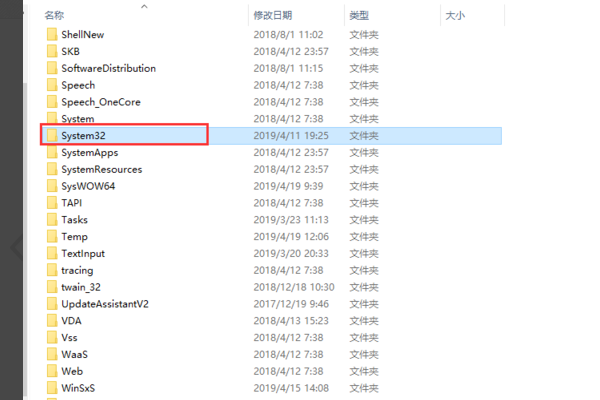
- 如果定期备份注册表,可以从备份中恢复。
- 通常需要具有管理员权限来执行此操作。
3、使用注册表编辑器(谨慎操作):
- 可以在其他正常的Windows系统上拷贝注册表文件(NTUSER.DAT和SYSTEM),然后将其复制到丢失注册表的系统上,但这种方法需要谨慎操作,因为错误的文件替换可能导致系统不稳定或无法启动。
- 打开“运行”对话框(Win + R),输入“regedit”打开注册表编辑器,在编辑器中,可以尝试导入之前导出的注册表项(.reg文件),但同样需要小心,错误的导入可能会加剧问题。
4、使用第三方工具:
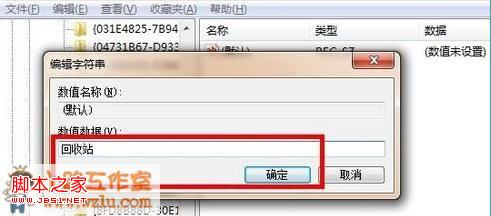
- 可以搜索并尝试使用第三方软件来恢复丢失的注册表信息,但请确保从可信赖的来源下载这些工具,并仔细阅读其使用说明。
5、重装系统:
- 如果其他方法都无效,并且系统由于注册表损坏而变得不稳定或无法使用,可能需要考虑重装系统,在重装系统之前,请务必备份重要数据。
直接修改或恢复注册表是一项高级任务,如果不熟悉操作过程,可能会导致更严重的系统问题,在进行任何恢复操作之前,请确保备份所有重要数据,如果无法自行恢复,建议寻求专业的技术支持帮助。
为了防止未来的数据丢失,建议定期备份注册表和重要数据,并确保使用可信赖的系统维护和恢复工具。